Mudamos o layout e isso pode gerar alguns bugs nas postagens, se perceber algum avise: contanto@informaticando–ajuda.com
Mostrando postagens com marcador Windows 7. Mostrar todas as postagens

Use várias versões do Android em seu computador de forma simples com o GENYMOTION

Por: Enivelton Tigre,

image

O GENYMOTION é um software que traz diversas versões do Android, inclusive as mais atuais, para o seu computador através de uma maquina virtual. As versões normalmente rodam sem nenhuma restrição, inclusive com downloads de apps através da PlayStore.


Para utilizar é muito simples, segue os passos abaixo:


1 – Entre no site e faça o cadastro, confirme o e-mail, em seguida faça o login e download do software. O GENYMOTION tem versões para todos os sistemas operacionais, mas se usa o Windows, recomendo a versão completa com a maquina virtual inclusa.


2 – Instale o programa e a maquina virtual (no mesmo menu de instalação).


3 – Faça login no GENYMOTION pelo software que instalou e baixe a versão do Android que deseja utilizar (isso dentro do GENYMOTION), inclusive é possível baixar várias e deixar como opção, depois é só dar play versão na selecionada.


As versões do Android com alta resolução podem rodar com alguns engasgos, ao menos em maquinas com configurações mais comuns.

BlueStacks: Execute aplicativos do Android no Windows 7

Por: Enivelton Tigre,

 image


Desde que me inscrevi para testar a versão alpha desse software fiquei muito ansioso, hoje quando abri o e-mail lá estava o link para o download, baixei imediatamente, a idéia de ter os aplicativos preferidos do meu smartphone em meu computador é algo que realmente me empolgou, o programa apesar de estar em versão alpha funciona bem.


Instalando aplicativos

image


A principio achei que funcionaria mais ou menos como o wine do linux, mas não é, não existe a possibilidade de instalar um aplicativo a partir do APK por exemplo.


Para instalar mais aplicativos (alguns vem por padrão no programa) é necessário acessar uma página que disponibiliza alguns aplicativos, uma espécie de Android Market, para fazer o login é preciso ter uma conta no Facebook.


ss-480-0-0 ss-480-1-2
Imagens: Android Market


Existe outra forma de obter mais aplicativos, que é sincronizando com seu smartphone através do Bluestacks Cloud Connect App que você instala no seu smartphone e sincroniza com seu computador, infelizmente a maioria dos aplicativos não podem ser instalados na versão free do software.


Compatibilidade

Testei dezenas de aplicativos, apenas um apresentou erro, a compatibilidade é melhor do que esperava, os aplicativos rodam sem travamentos.


Um ponto negativo no entanto foi não conseguir me conectar à internet pelos aplicativos, não sei exatamente se o problema é apenas aqui ou se de fato é um bug sério do programa, mas como está em versão alpha podemos relevar isso.


Essa é só uma versão de testes, mas se tiver a curiosidade de testar clique aqui.

Habilite o visual Aero e outras funções no Windows 7 Starter e Home Basic

Por: Enivelton Tigre,

cats


Usa o Windows 7 Starter ou Home Basic e já cansou das limitações? É possível obter todas as funcionalidades das demais versões com facilidade e sem comprometer o desempenho do sistema.


Basta executar o Aero Patch W7Starter and Basic, faça o download, instale o Patch e reinicie o seu computador para alterar papel de parede, Temas, ativar o Aero e outros efeitos, chega de limitações!


P.S: Se não obter sucesso, é aconselhável que faça a restauração do sistema.

Windows 8 Desktop Clock

Por: Enivelton Tigre,

image 

Tenha uma prévia do Windows 8 com esse relógio para seu desktop que apresenta Hora, Dia, Mês. Funciona como papel de parede, não incomoda nem ocupa espaço, o visual moderno com transparência adiciona um toque a mais de elegância na sua área de trabalho.


Para fazer o download clique aqui.

Mude o plano de fundo da tela de logon do Windows facilmente

Por: Enivelton Tigre,

Mudar o plano de fundo do logon no Windows parece ser uma tarefa complicada, mas existe um software que faz isso facilmente. Com o InstantLogonChanger você pode utilizar a imagem que quiser como plano de fundo sem muita complicação, não se preocupe, também é possível restaurar para o plano de fundo padrão caso não goste do resultado.


Ao abrir o programa existem algumas opções:


Marcando a primeira, sempre utilizará o papel de parede do desktop

Use current wallpaper as logon background – usar o papel de parede atual do desktop

Use your own image as logo background – usar imagem que desejar

Use solid color as logon background – usar uma cor solida

Restore default logon background – restaurar padrão


image


Se escolher a segunda opção nos botões, basta procurar uma imagem qualquer no seu computador e utilizar:


Baixe o programa clicando aqui, qualquer dúvida comente.

Theme Manager – Baixe milhões de temas para o Windows 7 diretamente do desktop

Por: João,

Windows-Theme-Manager-screenshot - Cópia


Se você adora mudar o visual da sua área de trabalho com belos temas, com certeza deve ficar irritado com a falta de, digamos, uma “plataforma central” para encontrar e baixar rapidamente todos os temas que você quiser. O Theme Manager chega bem perto disto. Com várias categorias e milhões de temas com papéis de parede de alta resolução, ele é um dos aplicativos mais fáceis de usar, pois basta baixá-lo e achar o seu tema.


Milhões de temas em uma interface bonita!


Windows-Theme-Manager-screenshot


Você pode usar o campo de pesquisa ou achar um tema através das categorias na lateral esquerda. O único trabalho que você terá é o de clicar sobre um tema para que o Theme Manager baixe-o e já exiba-o na sua área de trabalho rapidamente.


158438


Claro que opções não faltam. Temos desde celebridades, desenhos, 3D, games, animais, esportes, abstratos, artes e muito mais. Além disso, o banco de dados do Theme Manager é atualizado constantemente, ou seja, sempre execute-o para saber de novos temas à disposição!


Clique aqui para baixar o Theme Manager.

Tenha notificações de novos e-mails diretamente no desktop

Por: João,


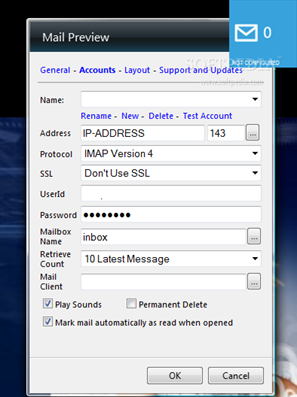
Ter uma conta de e-mail hoje em dia é a coisa mais normal ainda, e se perder em tantos e-mails que chegam também! O Mail Preview Gadget visa facilitar que o usuário saiba quando chegam novos e-mails nas suas contas do GMail, Hotmail, Yahoo! etc.


Chega de acessar cada conta no navegador!


Mail-Preview-Gadget_2


Como qualquer outro gadget do Windows, ele é muito fácil de manusear. Após instalado, é preciso apenas configurar todas as contas de e-mail, definindo o servidor, endereço, senha, nome etc.


Após configuradas, será notificado sobre novos e-mails e será mostrada uma prévia da caixa de entrada. Se preferir, você pode ler os e-mails abrindo a caixa de entrada no navegador.


Para baixar o Mail Preview Gadget, clique aqui.

Microsoft atinge 350 milhões de licenças vendidas do Windows 7

Por: João,

w7


Na sexta (22), a Microsoft anunciou que o Windows 7, o mais novo sistema operacional da empresa, teve mais de 350 milhões de licenças vendidas, apenas em 18 meses de mercado, tornando-se o sistema operacional mais vendido de todos os tempos.


Segundo a Microsoft, mais de “90% das empresas estão em migração para o Windows 7”. E, para efeito de comparação, o Windows Vista teve 130 milhões de cópias vendidas no mesmo período.


Com informações: TB.

Personalize o seu menu de contexto com imagens

Por: João,

sda


Se você é daqueles que adoram deixar o Windows perfeitamente modificado, de modo que fique com a sua cara, o 7 Context Menu Image Changer pode ser uma mão na roda neste quesito. Ele permite que o usuário altere o menu de contexto do Windows colocando no mesmo qualquer imagem que desejar.


Personalização ao extremo!


Já colocou um tema legal, um plano de fundo, proteção de tela, efeitos, ícones… Mas, e o menu de contexto, como personalizar? O 7 Context Menu Image Changer permite isso! Basta baixar o arquivo, descompactá-lo e depois só é preciso executar o arquivo .INC.

asas

A interface do programa é uma tela só: nela temos todos os botões de configurações. Instale a DLL do programa clicando em “Install DLL”, depois basta escolher a imagem em “Browse Image…”. Se gostar, pode aplicá-la em “Aplly”. Note que o Explorer.exe é reiniciado, então não se espante caso a barra de tarefas suma por alguns instantes.


151029


A imagem fica com a qualidade original e sem redimensionamentos que deixam-a “larga” ou outros problemas. Bom, um ponto fraco do programa é que as letras do menu de contexto podem ficar ilegíveis caso o fundo seja preto.


Para baixar o 7 Context Menu Image Changer, clique aqui.

Novo bug no Internet Explorer 9 compromete segurança do Windows 7

Por: João,

ie9_logo_azul2


Apesar de não ser nenhuma novidade, os bugs do IE sempre ocorrem, um deles foi descoberto à pouco pela empresa de segurança francesa Vupen. O novo exploit pode driblar todas a segurança do Windows 7, mesmo em versão totalmente atualizada. Com SP1, por exemplo.


Segundo a Vupen, a classificação do exploit do IE9 é “confiável”. Isso quer dizer que cibercriminosos podem usar o código para invadir computadores com o mais recente sistema operacional da Microsoft.


E não adianta usar o Modo Protegido do IE, tudo é em vão com a vulnerabilidade, inclusive todas as proteções nativas do Windows 7. Além disso, a vulnerabilidade se aplica as versões 6, 7 e 8 do IE, que geralmente são usadas por empresas.


“O código é restrito a nossos clientes governamentais, que usam a informação para proteger a suas infraestruturas críticas”, diz o CEO da Vupen.


Com informações: Webwereld.

Dê uma nova cara ao Windows com este tema do Windows 8!

Por: João,

image


O Windows 8 está sendo muito especulado e aguardado. Se você é um dos que tanto estão ansiosos pelo S.O. ou querem apenas mudar um pouco o visual da área de trabalho, pode gostar do Windows 8 Theme for Windows 7, um tema do Windows 8 para o 7.


windows 81


O tema é bem simples e apenas altera o plano de fundo da área de trabalho, com 4 papéis de parede compondo o tema, nas cores amarelo, azul, verde e vermelha. No papel de parede, o tema apresenta a uma imagem no centro com a mensagem “Próxima versão do Windows” e o novo slogan da empresa.


Embora seja um tema com uma novidade muito bem-vinda, ele trás poucas novidades em questões de visual, somente variando as cores e com poucas opções de papeis de parede.


Para baixar o tema, clique aqui.

Nimbuzz: um cliente IM para todos os lugares!

Por: Enivelton Tigre,

image Que tal um cliente IM que você pode utilizar através do seu navegador, instalar no seu PC ou MAC ou no seu celular? Além disso, ter suporte para vários mensageiros populares como o MSN, GTalk, Facebook, Skype, ICQ, Yahoo entre outros, conheça o Nimbuzz!


- Instalado na sua maquina:

Instale o Nimbuzz no seu PC ou MAC, um visual bacana além de ser muito leve, não fica devendo muito ao WLM.


about_img_desktopabout_img_mac.jpg


- Use direto do seu navegador:

about_img_web


Está sem tempo para baixar e instalar na sua maquina? Não tem problema, você pode utilizar direto do seu navegador.


- No seu celular

Precisa de mobilidade? Instale o Nimbuzz também no seu celular!


ss-1-320-480-160-1-93a2c0667106cd0873b9723bdbd600fac8164197mzl.jsnhkobv.320x480-75


Baixar para: Windows | MAC | Versão Web | Celular (veja se o seu modelo é compatível)

Crie atalhos para programas e sites favoritos direto do menu de contexto do Windows

Por: João,

7CmenuEditor2


O 7CmenuEditor permite que você insira links ou atalhos à programas que usa frequentemente no PC, poupando tempo em procurá-los no menu iniciar ou nos favoritos, por exemplo. Facilidade é a única palavra que descreve o 7CmenuEditor, basta executar o programa (que não precisa de instalação), adicionar nomes de sites e links ou apenas navegar nas pastas do PC para encontrar os programas que virarão atalhos no menu de contexto.


7CmenuEditor


Na primeira parte, para procurar um programa, clique em “Bowser Exe…” e ache-o no Explorer. Você pode, também, renomeá-lo e alterar a posição. Após tudo feito, clique em “Create”. Simples assim. Os campos abaixo são para a inserção de um link de site, preencha os campos corretamente e, se quiser, pode inserir até um ícone!

z008


Depois de todos inseridos, eles são criados automaticamente, para pronto uso. (imagem acima). Lembrando que é recomendável iniciar o programa em “Executar como administrador”, para que não haja problemas no uso.


Para baixar o 7CmenuEditor, clique aqui.

Menor computador do mundo está a venda no Brasil

Por: João,

25544

Foto: divulgação


Além de economizar 90% de energia, ele é leve e cabe atrás de qualquer monitor, do menor que seja. Com processador Atom 230, o PC CAPE7 230 da PCWare, já está a venda no Brasil por aproximadamente 700 reais, com 2GB de RAM, HD de 320GB, teclado e mouse.


Ele pode vir com Windows 7 ou Linux, foi feito para pessoas que necessitam de mais espaço em locais pequenos e/ou redução de custos em energia. Ele é considerado o menor gabinete da plataforma Atom do mundo, tem 170mm x 140mm, pode ser carregado no bolso e é silencioso na hora de funcionar. miniatura


Por se adaptar a qualquer ambiente, ele pode ser acoplado atrás de qualquer monitor, além de poder ser usado em pé ou deitado – estilo PS2. Se comparado aos PCs normais, ele reduz o consumo de energia em até 90% – consome apenas 22W.


Abaixo, as informações técnicas:                                        Foto: divulgação


Processador: Atom 230
Placa-mãe: 170mm x 140mm com Northbridge SIS 672 e Southbridge SIS 968
Memória: SO-DIMM DDR2 667 MHz de até 2GB
Disco Rígido: SATA 2 de 2,5 polegadas
Resolução de vídeo: 1024 x 768
Rede: Realtek Gigabit 8111DL 10/100/1000
Som: Realtek ALC 662 2 canais
USB: 6 portas USB 2.0
Fonte: Externa DC 19 V, 2.1 A / 40 W
Dimensões do gabinete: (D) 172.5mm x (W) 153.5mm x (H) 20mm
Cor: Preta


Com informações: G1.

Resolva os erros do Windows em um clique

Por: João,

Magical Snap - 2010.11.26 00.19 - 005


Não, não é mágica. É o Microsoft Fix it! Este programa resolve os erros do Windows rapidamente, resolvendo-os na hora ou baixando atualizações necessárias, além de ser uma solução da própria Microsoft, ele funciona no XP, Vista e 7. Se você quer analisar seu PC e descobrir se há algum erro inesperado, o programa é a melhor escolha!


Magical Snap - 2010.11.26 00.19 - 005 - Cópia


A interface dele é simples e prática, logo que o instala, já pode verificar o computador. Escolha os erros que quer a correção (marcando as caixas dos mesmos) e clicando em “Next”. Você pode ver mais detalhes sobre cada erro clicando na seta para baixo no nome do mesmo.


z003


Será mostrada uma tela, pedindo se você deseja criar uma conta no Microsoft Fix it, se quiser, pode criar, se não, marque a caixa “No”. O progresso de download estará aparecendo na barra inferior. Lembrando que é recomendado criar uma conta, tanto para melhor utilização do software, quanto para ter mais facilidade no download e diagnóstico de falhas/erros.


Magical Snap - 2010.11.26 03.36 - 007


Após concluído, clique em “Next”. Surgirá uma nova janela, clique em “Finish”.


z005


Surgirá duas janelas, indicando em que processo das soluções de erro se encontra. Para corrigir os erros, você só precisa clicar em “Run”. Você precisa ter permissão de administrador do sistema para isso.


z006


Você pode ver detalhes de um erro específico clicando na seta seta. Dependendo do erro, aparecerá uma tela, você pode optar pela correção automática do Windows e, caso não resolva, tentar uma solução sozinho (a).


Apesar de encontrar vários erros, ele pode não corrigir – ou não corrigir como você esperava – os erros totalmente. Mas é uma mão na roda para, pelo menos, indicar onde o erro se encontra para que você mesmo corrija. Além de ser um programa da própria Microsoft, o que é muito mais confiável.


Imagens Clique para ver


Magical Snap - 2010.11.26 04.09 - 010 - Cópia    Magical Snap - 2010.11.26 04.07 - 009 - Cópia   Magical Snap - 2010.11.26 04.06 - 008 - Cópia   z008 - Cópia  z007 - Cópia


Download


Para baixar o Microsoft Fix it, clique aqui.

Saiba o histórico dos seus “Ctrls + C” com este gadget para o Windows 7!

Por: João,

Ctrl C - Ctrl VClaro, copiar e colar (Ctrl + C e Ctrl + V) é um comando usado, certamente, muitas vezes no dia-a-dia do usuário na internet ou no próprio Windows. Seja para copiar uma música e colá-la em outra pasta, compartilhar um link com um amigo ou copiar aquele texto que precisa para o trabalho, o Ctrl + C é indispensável. Mas, e se eu copiar muitas coisas e me perder? Sem problemas! O Clipboarder Gadget é, como o nome já diz, um gadget que mantém o histórico das cópias mais recentes, o que facilita muito a vida de quem usa o comando muitas vezes ao dia. Conheça-o:


Sem título


Além de ser leve e rápido de instalar, ele é muito simples e não exige esforço. Logo que o instala, a próxima vez que usar o comando Ctrl + C, imediatamente o Clipboarder Gadget mostra-o na lista de “histórico”.


z004


Ele ocupa pouco espaço, não deixa janelas desnecessárias abertas e pode ser facilmente configurável. Passando o mouse sobre uma cópia recente, você pode abrir o arquivo (qualquer que seja ele mostra) com o programa padrão do sistema. Pode excluí-lo da lista, bem como movê-lo. Ele também exibe “Prints” (capturas de tela) que você efetuou. Ah, não podemos esquecer que, mesmo após você desligar o PC e religá-lo outra hora ou dia, o gadget não vai apagar os “Ctrls + C” que estavam lá.


Configurações

z002

Como qualquer outro gadget, ele possui um botão de configurações (chave inglesa), ao clicar nele, você pode alterar boa parte do funcionamento do mesmo. No começo, você pode alterar os botões para alternar entre as imagens, quantos elementos é o máximo de armazenamento, exibir animações, usar o Aero do Windows no gadget, redimensionamento e muito mais. Explore-o e deixe do seu jeito!


Instalação


z001


Antes de instalar, claro, é necessário baixá-lo, clique aqui para baixar. A instalação do Clipboarder Gadget é simples e não precisará que você seja um “expert” em PCs, basta aceitar a confirmação de instalação clicando em “Instalar”.


Download


Para fazer o download do Gadget Clipboarder, é só clicar aqui. Ele é compatível, além do Windows 7, com o Vista – que, como todos sabem, suporta gadgets.

MetroTwit: cliente de Twitter perfeito para o Windows 7!

Por: João,

MT2

Quem tem pouco tempo para ficar nas redes sociais corre para achar um cliente para o mesmo, quem tem o Windows 7 e pouco tempo de sobra para acessar o Twitter ou ir a uma extensão do navegador pode gostar do MetroTwit. Ele é um cliente leve, prático e muito bonito, que parece ser nativo do Windows 7, após baixá-lo, basta executá-lo e autorizar a conta do Twitter que precisa – e começar a Tuítar!

Magical Snap - 2010.10.30 23.47 - 001

Depois de feito o download, ele será instalado (pesa 2MB) pelo .NET Framework*, espere alguns minutos e, após instalado, ele abre automaticamente e começa já exibindo os tweets públicos, para se logar nele, é só clicar em “Sign in to Twitter” em cima. Clique em “Sign in to Twitter in browser” para autorizar pelo navegador o acesso do aplicativo a sua conta do Twitter, depois, é só colar o número que surge e clicar em “Sign in”. Pronto!

Magical Snap - 2010.10.31 00.00 - 002

Ele tem um visual limpo e simples, os tuítes aparecem à esquerda, juntamente com as menções e as DMs (direct messages) no meio e direita, respectivamente. Bem organizado, ele também contém um encurtador de URLs, basta colar a que deseja que ela será encurtada automaticamente! Além disso, ele possibilita o upload de imagens a partir do link da mesma (com o TwitPic e outros), ele também mostra os tuítes com avisos “estilo MSN”, que podem ser facilmente alterados em “Settings”, bem como o serviço para encurtar URLs, fazer upload de imagens etc.! (abaixo)


Configurações completas

Magical Snap - 2010.10.31 00.53 - 003

Em “settings”, você confere as configurações bem intuitivas e completas. Você pode alterar desde o serviço de encurtar as URLs até a exibição (e sons) de novas mensagens bem detalhadamente.

Magical Snap - 2010.10.31 01.01 - 004

Apesar da língua inglesa aplicada no programa, ele é fácil de ser compreendido e usado. As opções são colocadas na barra ao lado esquerdo, bem organizado e de fácil acesso. Em “General”, você pode marcar a caixa para atualizar automaticamente e minimizá-lo para se adequar ao seu tipo de uso. Em “Theme”, você altera a cor e o tipo de layout do MetroTwit, podendo alterar a cor e marcar a caixa para se misturar ao Windows utilizando o Aero. Em account você pode se deslogar com a conta atual e alterar algumas outras opções, como lembrar esta conta e/ou se logar automaticamente após reabri-lo em outro momento. Em “Alerts & sounds” você altera as opções de notificação de novas mensagens, podendo não permitir tal aviso, bem como alterar ou desabilitar a emissão de sons a novas mensagens. Por último, em “Services”, você pode alterar o serviço de encurtamento de URLs e upload de fotos, também o tempo da API do Twitter e muito mais. Após aplicar as alterações a seu gosto, basta clicar em “Save changes”.


Outros recursos interessantes do MetroTwit:

Autocomplete


- Rolagem infinita

- Pré-visualizar URLs encurtadas

- Pesquisar perfis apenas digitando @ e o começo do nome do mesmo

- Integração com a barra de tarefas do Windows 7

- Temas e mais integração com o Windows 7 (Aero)

- Notificações de novas mensagens, DMs e menções no “estilo MSN”

- Redimensionamento de colunas como desejar

- Visualização de perfis pela própria interface do MetroTwit

MT3


Por estar em versão Beta, a final pode vir com muitos recursos e funcionalidades espetaculares!


Para quem gosta de tuitar mas não tem tempo de acessar ao site, esta é uma ótima opção para economizar tempo e não dispensar qualidade e leveza. As opções fáceis e intuitivas o fazem ser muito prático e fácil de operar, encurtar URLs e fazer uploads de imagens ao simples ‘copiar e colar’ também é outro atrativo – e também, ao clicar no link do perfil de alguém, você visualiza um pouco sobre ele e alguns tuítes do meso. Apesar de citado para Windows 7, ele também funciona no XP e Vista!


www.informaticando-ajuda.comClique aqui para baixar o MetroTwit!


*É necessário possuir a versão mais recente do .NET Framework para poder utilizar e instalar o MetroTwit. Não se preocupe, caso não tenha o .NET, ele será instalado junto com o MetroTwit.