Mudamos o layout e isso pode gerar alguns bugs nas postagens, se perceber algum avise: contanto@informaticando–ajuda.com
Mostrando postagens com marcador tutoriais. Mostrar todas as postagens

Como colocar vídeos no Twitpic

Por: João,

twitpic


Agora é possível fazer o upload de vídeos no Twitpic, saiba como postar seus vídeos e compartilhar com seus amigos em redes sociais.


Ao se logar no site do Twitpic, você deve ter notado uma nova opção de upload: a de vídeo! Isso mesmo, se você tiver um vídeo legal e quiser compartilhar com alguém, basta fazer o upload no Twitpic e publicar o link. E o melhor: é em HTML5!


Magical Snap - 2011.02.09 19.51 - 001


Após se logar (ou se conectar com a conta do Twitter mesm), você já vai para a página de upload (http://twitpic.com/upload), você já pode escolher os dois tipos de arquivo (imagem ou vídeo, clicando em “Browse”). Segundo os desenvolvedores, são suportados boa parte dos formatos de vídeos, uma limitação é que é permitido vídeos com, apenas, 1:30 de duração, no máximo. Fizemos o teste com um arquivo de Flash (FLV) e ele aceitou tranquilamente.


player


O novo player tem a cara do mesmo do Vimeo (concorrente do YouTube, na verdade, nem tão concorrente assim…), que é um pouco transparente e em cor preta. De qualquer forma, é bem confortável e simples de usar. Ele tem o mesmo link de uma foto, e pode ser compartilhada na conta do Twitter da mesma maneira, também.

Como enviar DMs para quem não te segue no Twitter

Por: João,

twitter-logo

O Twitter está se tornando cada vez mais usado pelos internautas, seja para contar do seu dia-a-dia, publicar posts do blog ou ver o perfil de famosos, todos correm para o serviço. E, claro, tem gente que, uma hora ou outra, precisa enviar uma mensagem privada a algum perfil que não o segue, mas o microblog não permite o envio de DMs (mensagens diretas) para quem não segue você. Se você se sente limitado, saiba que há uma maneira muito simples de enviar DMs para quem não te segue somente alterando a URL no seu navegador. Aprenda a fazer:


Magical Snap - 2010.11.18 21.58 - 001


Para mandar uma mensagem direta a um perfil, basta copiar o seguinte link:

“http://twitter.com/#!/direct_messages/create/nome_do_usuário” (sem as aspas). Troque o “nome_do_usuário” pelo perfil que deseja enviar a DM e teclar enter para acessar a página.


Magical Snap - 2010.11.18 22.01 - 002


Depois é só escrever a mensagem e enviá-la! Lembre-se de não abusar, pois ninguém gosta de receber um monte de mensagens poluindo seu Twitter.


Aproveite e nos siga no Twitter clicando aqui! Ah, se quiser conferir mais artigos do Twitter no blog, é só clicar aqui e ver a lista completa.

Dica: Aumente a velocidade de navegação movendo o cache do navegador

Por: João,

11822velocimetro


Todo mundo quer rapidez na hora de navegar, claro. Um truque muito simples que exige pouco esforço é mover o cache do navegador para obter mais velocidade na hora de carregar imagens e outros ‘objetos’ de sites do HD. Para fazer isso, vamos criar um RAMDrive – que são discos virtuais que utilizam parte da memória RAM de uma máquina para armazenar dados –, sendo muito mais rápidos na transferência de dados do que o disco rígido normal. Confira a dica:


Começando


131065Primeiramente, é necessário baixar o programa Dataram RAMDisk, bem leve e fácil de usar que cria os discos virtuais citados. Clique aqui para baixar diretamente do desenvolvedor ou aqui para baixar pelo Baixatudo.


A transferência de cache para o disco virtual só pode ser feita pelo Firefox ou Google Chrome. Agora, vamos criar o novo disco:


Dataram RAMDisk


Inicie o programa baixado e altere o valor em “Disk Size” para 500MB, suficiente para armazenar o cache do navegador escolhido, marque a opção “FAT32 Partition”. Agora clique em “Start RAMDisk” para criar o disco.


70360


Vá na aba “Load and Save” e marque as opções “Load Disk Image at Startup” e “Save Disk Image on Shutdown”. Pronto! Caso apareça alguma janela clique em “OK”.


Magical Snap - 2010.11.17 03.07 - 004


Agora, vamos em “Iniciar” > “Computador”. Abra o novo disco que criamos à pouco. Você pode identificá-lo pelo tamanho.


Magical Snap - 2010.11.17 03.10 - 005


Agora crie uma nova pasta no disco chamada “CacheNavegador” (sem aspas), o caminho para esta pasta será “F:\CacheNavegador”, lembre-se de alterar a letra “F” caso seja outra no seu PC.


Pronto! Agora, devemos redirecionar o cache dos navegadores para a pasta criada, siga o tutorial:


No Firefox


Magical Snap - 2010.11.17 03.15 - 006


Abra o navegador e digite o comando “about:config” (sem aspas). Caso venha uma mensagem clique em “Serei cuidadoso, prometo!”.


Sem título


Com o botão direito do mouse, clique sobre um local em branco da tela e vá em “Nova preferência” > “String…”.


Magical Snap - 2010.11.17 03.21 - 007


Surgirá uma pequena janela, coloque o seguinte valor nela: browser.cache.disk.parent_directory e clique em “OK”. Surgirá uma nova janela, onde deve ser inserido o destino da nova opção, que, no caso do nosso tutorial, é o F:\CacheNavegador, lembre de alterar a letra “F” caso seja outra no seu disco. Após colocar o caminho, clique em “OK”. Pronto! Agora, feche todas as janelas do browser e reinicie o Firefox.


No Google Chrome


Sem título


Para fazer a transferência de cache no navegador do Google, basta fechar o navegador, caso o mesmo esteja aberto  e clicar com o botão direito do mouse sobre o atalho do Chrome e ir em “Propriedades”.


Magical Snap - 2010.11.17 03.26 - 008


Na janela que surge, coloque o código -disk-cache-dir="E:\CacheNavegador" no campo “Destino:” após o destino original que está lá. Como na imagem acima. Após alterar, clique em “OK”. LEMBRE-SE: mude a letra “E” caso o seu disco seja com outra diferente.


Pronto! Note que a velocidade de navegação aumentará consideravelmente – em até 20%.


Pode não fazer milagres, mas que ajuda, ajuda. Diga a sua experiência com a dica e se ela foi de bom proveito nos comentários.


Não é necessário ter a versão 4 do Firefox, a dica funciona em todas – igualmente no Google Chrome. Agradecemos ao Douglas Ciriaco da equipe do Baixaki que forneceu esta dica aos usuários do site e readaptamos-a para o Informaticando.

19 pacotes para deixar o cursor do seu mouse de cara nova!

Por: None,

 mouse-cursor-icon

As vezes nós mudamos o tema do windows e deixamos ele diferente. Mudamos wallpapers, screensavers e até estilos. Mas sempre acaba faltando um item precioso: o cursor do mouse.

Um novo cursor pode deixar o uso do computador muito mais divertido e tornar o momento de “aplicação não respondendo” com uma nova imagem.

Para facilitar o trabalho de alteração de cursores, separei uma lista com 19 pacotes de ícones para você escolher o que agrada melhor. Os cursores são todos com qualidade de Windows 7 e pode ser usado tranquilamente em XP.

Cursors

cursors_by_anoop_pc


Denial Cursors Pack

Denial_Cursor_Pack


Electron Cursors

electron_cursors


Fresh

Fresh_Cursors


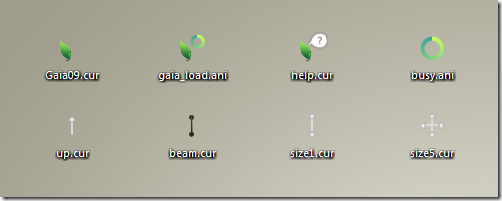
Gaia

Gaia09_Cursors


Glass

Glass_Cursors


Graphite

Graphite_cursors


Moon Shine

MoonShine_v3


OSX Cursors

OS_X_White_Cursors


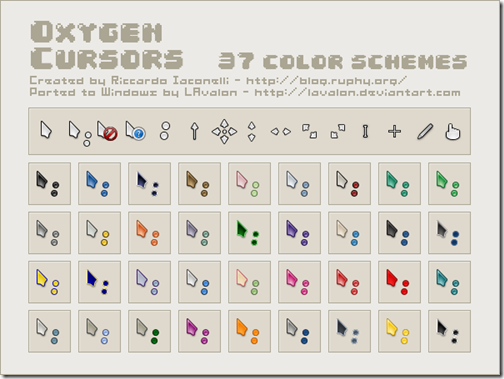
Oxigen Cursors

Oxygen_Cursors


Polar Cursor

Polar_Cursor_Set


Semi-Trasparent Cursors

Semi_transparent_Cursors


Silver Cursors

Silver_Cursors_2


The Glass

the_Glass_Pack


White Roundling

White_Roundling_Cursors_2


Wii Cursors

Wii_Cursors


Windows 7 Remix

Windows_7_Remixed_Cursors


X-SKH

X_SKH_cursors


Xeonix

Xeonyx_Cursors


Como Instalar


A maioria dos pacotes possui um arquivo .INF . Basta clicar nele com o botão direito e escolher “Instalar”.

Após instalar, poderá abrir a janela com as configurações de mouse. Caso não abra, vá em “Painel de Controle > Propriedades do Mouse > guia Ponteiros.

Então é só alterar o tema do cursor pelo menu suspenso com nome de “Esquema”, onde irá aparecer todos os esquemas.


tuto1

Caso não tenha nenhum arquivo .INF dentro do pacote, ou apenas queira deixar o esquema do seu jeito: acesse a página de Propriedades do Mouse, selecione uma “ocasião” do cursor na lista “Personalizar” (1), depois clique em “Procurar” (2) e procure pela imagem correspondente. Faça isso com cada imagem que vier no pacote.


tuto2


Caso queira voltar ao esquema original, é só voltar para as Propriedades do Mouse e escolher o tema padrão no menu suspenso “Esquema”.


É isso, espero que tenham gostado. Caso enfrente algum problema, não deixe de comentar para podermos ajudar.

Online Free Touch Typing Program: aprenda a digitar mais rapidamente e com muita eficiência

Por: João,

125871


No dia-a-dia da internet, digitamos a todo tempo. Seja para postar no blog, conversar no MSN, mandar e-mails, recados no Orkut… Enfim, a digitação hoje em dia na web é fundamental. Que tal treinar sua digitação e fazê-la mais rapidamente e com eficiência? O Online Free Touch Typing Program, faz isso gratuitamente e online. Basta selecionar a lingua e começar a “aula”!


z023


Como a proposta do site é ensinar a pessoa a digitar com eficiência e rapidez, ele não capricha no visual. Mas é fácil de entendê-lo. Logo que o acessa, aparecerá a imagem de dois teclados. Um do Brasil e outro de Portugal. Escolha o brasileiro, claro.


z024


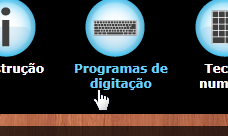
Na página que surge, aparecerão dicas e instruções para prosseguir com o curso. Depois, no menu acima, clique em “Programas de digitação”.


z025


Aparecerá uma lista com as lições, clique sobre a que desejar ou crie sua própria.


image


Uma página, em flash, se abrirá. Clique em “Iniciar” para começar a lição. É só digitar as letras, em ordem correta, que aparecem acima. Caso erre, um som tocará. No final é mostrada sua nota. Depois de algumas aulas e vários dias de treino, você verá a diferença.


Clique aqui para acessar o site!

5 dicas para tirar melhor proveito do Windows Live Writer

Por: João,

128972487580284928


Quem é blogueiro sabe que produzir posts legais não é fácil. Tem que achar um conteúdo bacana, imagens legais e postar. Mas, especialmente quem usa o blogger, pode ficar meio confuso na formatação. O que, no editor dele mesmo, é um pouco difícil de se organizar. Mas, para facilitar a vida de muitos blogueiros, existe o Windows Live Writer, com ele você pode fazer mais alterações na sua postagem e personalizações. Além de possuir uma vasta galeria de plugins que complementam ainda mais o editor.


Para quem não sabe usar ele, é fácil, existem vários tutoriais por aí explicando. Clique aqui e veja alguns.


image

A dica mais legal do editor é a possibilidade de usar plugins, o que o torna ainda mais legal e fácil de usar. Listarei aqui 5 plugins de bom proveito, que você pode implementar no seu blog e tornar os posts ainda mais atraentes! Existem vários, desde os que, com um clique, criam linhas para colocar no post, até os que, ao colocar a URL de um vídeo do YouTube, ele aparece instantaneamente. (para fazer o download de um clique sobre o título dele).


1. Insert Video


cats


Com este plugin você pode inserir um vídeo ao post sem precisar colar aquele enorme código que o YouTube fornece. Só é necessário colar a URL da página do vídeo e pronto, ele já vai estar inserido ao post. Você pode modificar o vídeo e colocar algumas definições, como autoplay e colocar um título ao vídeo. Ele está muito pequeno? Depois de inserido ao post, você pode modificar o tamanho apenas clicando com o mouse.


2. Polaroid Picture


cats


Com este plugin você pode modificar qualquer imagem do seu PC e colocar no post. Pode colocar um título, sombra e etc, pena que as opções são limitadas. Ao clicar sobre o Polaroid, ele abre a janela do Windows Explorer e é só você escolher a imagem, ela vem com uma sombra e tem opções de enfeites na borda, inclinação e a opção de se colocar um texto.


3. Insert Spaces Emoticon


cats


Com este plugin você pode colocar emoticons do MSN no seu post, o que não era possível, nem no painel do blogger. É só você baixar, selecionar o plugin e clicar sobre o emoticon!


4. Insert Google Translation


cats2


Este plugin permite que você traduza o texto usando o Google Tradutor, o que é muito mais prático do que abrir ele no navegador sempre. Após traduzido, ele fornece o código e depois é só colocar no post.


5. Sharper Imagem


ca


Com este você edita as imagens para postar, ele abre o editor (tem vários compatíveis) e possibilita que você edite as imagens, mostra ao lado uma tabela com o peso das imagens somados. Nas configurações você pode editar qual vai ser o editor que abrirá a imagem e muito mais.


Os plugins do Windows Live Writer não estão restritos apenas aos citados, existem muito mais. Clique aqui para visitar a galeria completa com todos os plugins disponíveis para o Writer!


Ih… Não gostei de um plugin, e agora, como desinsta-lo?


z004


Muitos que instalam plugins não conseguem desinstalar, mas por não saberem. É só você desinstalar como qualquer outro programa, em “Desinstalar ou alterar um programa” do Windows 7, por exemplo. Lembrando que você deve estar com o Writer fechado no momento da desinstalação.


Download:


Temos duas opções do Windows Live Writer, o 2009 e o mais recente (beta) 2010. Escolha um e começe a postar! Lembre-se que o Writer vem com o pacote da Windows Live ou Windows Live Essentials (que tem MSN, Mail e etc.), portanto, verifique se você não o tem já no PC, ele vem junto com o MSN. Caso não tenha, é só baixá-lo clicando em um dos links abaixo.


www.informaticando-ajuda.comWindows Live Writer 2009. Clique para baixar.


www.informaticando-ajuda.comWindows Live Writer 2010 beta. Clique para baixar.